
Icon perintah
yang terdapat di tab References secara umum digunakan
untuk properti seputar rujukan atau referensi yang berkaitan dengan dunia
perbukuan. Sebuah perbukuan yang bahenol perlu dilengkapi dengan atribut
referensi yang lengkap, agar ide yang tertuang di dalamnya semakin gagah
perkasa. Tampaknya tab Reference ini juga kompatibel bagi pengguna dalam
menggarap dokumen yang cukup kompleks. Misalnya proposal, skripsi (dan saudara-saudaranya).
Bagi teman-teman yang merasa calon sarjana mungkin perlu mengakrabkan diri
dengan tab Reference ini sebagai persiapan menyambut tugas akhir yang sangat
dituntut untuk melengkapinya dengan atribut referensi semisal footnote dan endnote.

Tab References terdiri dari 6 group: (1) Table of Contens,
(2) Footnotes, (3) Citation & Bibliography, (4) Captions, (5)
Index, dan (6) Table of Authorities.
a. Icon Perintah pada Group Table of Contens

Icon perintah yang terdapat pada group Table of
Contens terdiri dari 3 icon: Table of Contens, Add
Text, dan UpdatTable.
Menu Table of
Contens digunakan untuk pengelolaan daftar isi. Dengan menu ini
user bisa menysipkan daftar isi otomatis pada sebuah halaman dokumen. Bila mode
otomatis yang dipilih, maka fitur ini akan mencari judul dan subjudul secara
otomatis dari file dokumen yang tengah Anda garap. Itulah sebabnya, sebelumnya
Anda perlu memformat heading style atau format judul pada dokumen yang tengah
dikerjakan. Dengan kata lain, daftar ini sebaiknya disisipkan ketika judul atau
subjudul sudah terbentuk, meskipun hanya sebagian saja. Dengan menu ini pula
Anda dengan leluasa dapat mengatur daftar isi yang sudah disisipkan.
Perintah Add Text digunakan
untuk mengelola paragraf terpilih dalam kaitannya sebagai entri dalam daftar
isi yang sudah dibuat. tentu Anda tahu bahwa mesin otomatis tidak selamanya
dapat menjalankan tugas spesifik yang sangat detail. Sehingga perlu adanya opsi
yang memungkinkan user untuk melakukan customisasi bila nantinya ternyata tidak
sesuai dengan yang diharapkan. Tak jarang, di tengah penulisan, akan membaca
sebuah alinea biasa sebagai judul. Di kasus lain, Anda mungkin menghendaki
sebuah judul untuk dimasukkan ke level 2 (subjudul) namun sistem justru
menjadikannya sebagai judul (level 1). Sehingga langkah kustomisasi tampaknya
perlu dilakukan agar hasil pekerjaan sesuai dengan yang diinginkan. Disinilah
fungsi sebenarnya dari perintah ini. Bila diklik, menu ini akan memunculkan
pulldown yang terdiri dari beberapa opsi pendukung sisipan tersebut. Anda bisa
memilih, apakah mau disisipkan sebagai judul (level 1), atau subjudul (level
2), dll.
Sedangkan
perintah Update Table digunakan untuk memperbarui daftar isi.
Adanya perubahan pada sebuah dokumen, misalnya saat Anda menghapus suatu judul
atau subjudul tidak secara otomatis mempengaruhi status daftar isi. Update
Table berfungsi untuk sinkronisasi antara daftar isi dengan perubahan terkini
dalam dokumen.
b. Icon Perintah pada Group Footnotes
Umumnya,
semua icon perintah yang terdapat di group Footnotes ini
pengelolaan referensi tulisan. Group ini memiliki flyout di bagian
kanan-bawahnya yang berisi properti lebih detail seputar referensi dokumen.
Group ini terdiri dari 4 icon perintah: (1) Insert Footnote, (2)
Insert Endnote, (3) Next Footnote, dan (4) Show Notes.

Insert Footnote digunakan untuk menyisipkan catatan kaki (rujukan yang
berada di bagian bawah halaman atau footer). Suatu istilah kadang merasa perlu
untuk dijelaskan lebih detail untuk memunculkan pemahaman yang konkrit, namun
tidak mungkin dijelasakan dalam paragraf bahasan. Bila dipaksa akan memutus
alur bahasan itu sendiri. Sebagai alternatif, Anda menyisipkan catatan kaki
untuk menjelaskan lebih detail tentang istilah yang dipakai. Aktifkan kursor di
sebelah kanan kata yang dimaksud, lalu klik icon ini, maka sistem akan membawa
kursor ke bagian bawah halaman dan mempersilahkan Anda menulis catatan
kaki.
Berbeda dengan Footnote, Endnote digunakan untuk menyisipkan catatan di akhir bab. Namun demikian, cara penggunaannya sama, bila perintah Endnote diklik, sistem akan membawa Anda pada akhir bab dan mempersihakan Anda untuk menuliskan catatan mengenai kata tertentu sesuai yang ditunjuk oleh kursor.
Sedangkan Next Footnote berfungsi untuk memantau footnote dan
endnote. Icon ini memiliki down arrow. Bila diklik,
akan muncul flyout yang berisi menu seputar pemantauan footnote dan end note
yang terdapat di seluruh file dokumen aktif.
Icon Show Notes digunakan untuk memperlihatkan lokasi catatan, baik
footnote maupun endnote. Bila Anda mengaktifkan perintah ini, maka sitem akan
menampilkan letak catatan dari halaman dokumen yang sedang aktif. Untuk
menonaktifkan tampilan tersebut, klik sekali lagi icon perintah Show Notes
tersebut.
c.
Icon Perintah pada Group Citation & Bibliography
Icon perintah yang terdapat di group Citation & Bibliography digunakan untuk
pengelolaan kutipan dan daftar pustaka. Group ini sangat membantu dalam
pengelolaan daftar kutipan dan daftar pustaka yang sering membingungkan kita
saat menggarap tulisan kompleks. Saat kita berusaha jujur dalam kutipan daftar
pustaka dari buku yang dikutip, malah kita dibuat bingung. “ini ngambil dari buku mana, waduh
saya lupa.” (he he he).

Di kasus lain, seorang penulis masih perlu mencatat di buku
khusus, namun nasib baik lagi tidak memihak, buku yang tersimpan rapi, ternyata
dibawa main sama anak keduanya (hehehe.. nasib, nasib). Agar kasus ini
terantisipasi, dan Anda tidak perlu lagi selingkuh dengan buku catatan
tradisional, group Citation & Bibliography membantu Anda dalam pengelolaan
ini. Group ini terdiri dari 4 icon
perintah: (1) Insert
Citation, (2) Manage Source (3) Style, dan (4) Bibliograph
Insert Citation digunakan
untuk menyisipkan kutipan langsung pada daerah kursor aktif. Dengan icon ini,
Anda tidak melakukan pemformatan secara tradisional. Tentukan letak kursor,
klik icon ini, Anda akan dihadapkan pada sejumlah opsi untuk keperluan menyisipkan
kutipan.
Sedangkan icon Manage Sources digunakan untuk mengelola seluruh
sumber kutipan yang mungkin sudah disisipkan di semua segmen file dokumen. Klik
icon ini, Anda akan dibawa untuk berkonsentrasi dengan pengaturan semua sumber
kutipan yang disisipkan tersebut.
Menu Style berfungsi untuk memilih bentuk
bibliography yang diinginkan. Anda tidak perlu membuat sendiri bentuk daftar
pustaka yang mungkin kita belum memahaminya. Pilih format daftar pustaka disini
dan rasakan kemudahan dalam memilih format daftar pustaka yang resmi.
Menu Bibliography digunakan untuk menyisipkan daftar
pustaka ke dalam file dokumen aktif. Seperti yang telah dijelaskan di atas,
daftar pustaka sangat berkaitan dengan bahan kutipan yang telah disisipkan.
Mungkin ada baiknya setelah Anda sisipkan kutipan langsung, Anda tidak lupa
untuk mengklik icon Bibliography ini agar tidak perlu lagi mencatat di buku
tradisional.
d.
Icon Perintah pada Group Captions
Group Captions secara
umum digunakan untuk menyisipkan keterangan mengenai gambar atau ilustrasi yang
terdapat dalam dokumen. terdiri dari 4 icon perintah: (1) Insert Caption, (2) Insert Table of Figures, (3) Update Table,
dan (4) Cross-reference.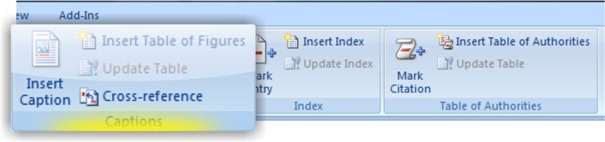

Insert Caption digunakan
untuk membubuhkan keterangan seputar ilustrasi atau gambar yang sudah
disisipkan. Memang kita akui bahwa gambar cukup membantu memperjelas suatu
bahasan. Namun gambar tersebut juga perlu diarahkan dengan sedikit keterangan
seputar gambar tersebut. Bila tidak, mungkin ada sedikit pergeseran pemahaman
tentang gambar ilustrasi tersebut. Bila dalam ilustrasi terapat cewek cantik,
mungkin pembaca justru terpaku dengan wajah cewek itu (termasuk saya, heheh). Mungkin tidak demikian bila kita
membubuhkan keterangan mengenai gambar itu.
Sedangkan icon Insert Table of Figures digunakan untuk menyisipkan
daftar isi gambar yang disisipkan ke dalam dokumen. Umumnya dalam perbukuan
merasa perlu untuk melakukan katalog mengenai gambar-gambar yang terdapat di
buku, untuk memudahkan pembaca dalam menavigasi seluruh gambar yang ada di
sebuah buku. Icon Insert Table of Figures
digunakan untuk melakukan urusan tersebut. Sehingga dengan mudah dapat membuat
katalog gambar deskripsi di sebuah buku.
e. Icon Update Table digunakan untuk melakukan
pembaruan terhadap daftar katalog gambar. Perubahan di segmen gambar tidak
serta-merta langsung mengubah katalog yang sudah dimasukkan sebelumnya. Misal,
kita menambah atau menghaps suatu gambar ilustrasi. Kasus lain, nomor katalog
gambar mungkin amburadul saat menyisipkan gambar baru diantara gambar lainnya.
Dengan icon Update Table tersebut, sistem akan mengurutkan nomor katalog gambar
tersebut.
f. Icon perintah Cross-reference berfungsi untuk menyisipkan
referensi silang. Takjarang pengulangan istilah di halaman lain juga perlu
dijelaskan kembali di catatan kaki. Namun bagaimana bila hal itu harus diulang
100 kali? Disinilah fungsi sebenarnya dari icon Cross-reference tersebut. Anda bisa merujukkannya ke footnote atau endnote di halaman
lainnya.
g. Icon Perintah pada Group Index
Group Index secara umum berfungsi untuk pengelolaan
daftar kata yang dibahas di buku. Group ini terdiri dari 3 icon
perintah: (1) Mark Entry, (2) Insert Index, dan (3) Update

Mark Entry digunakan
untuk menandai masukan baru dalam dokumen. Saat mengedit tulisan mungkin dihadapkan
pada situasi dimana Anda merasa perlu membedakan antara kata masukan yang baru
dengan yang lama. Icon perintah Mark Entry akan membantu Anda dalam pengelolaan
seputar masukan baru dalam sebuah dokumen. Dengan icon ini, entri kata yang
baru akan ditandai dengan warna tertentu sehingga dengan mudah Anda bisa
membedakan antara masukan kata yang sebelumnya dengan entri kata yang terbaru.
Sedangkan
icon Insert index digunakan untuk menyisipkan daftar kata
(indeks) ke dalam dokumen. Indeks menggambarkan kata atau istilah yang dibahas
di dalam tulisan Anda. Dengan indeks, pembaca akan memiliki navigasi untuk
mengenal sepintas tentang perbendaharaan sebuah buku. Icon Index membantu Anda
dalam pengelolaan indeks di dokumen garapan Anda.
Update Index digunakan
untuk memperbarui daftar indeks terkini. Saat Anda menambahkan kalimat baru di
suatu bahasan, mungkin akan menggeser halaman yang sebelumnya sudah terdaftar
dalam indeks sehingga daftar nomor halaman yang sudah terindeks tidak akurat
lagi dengan kondisi terbaru dari dokumen Anda. Gunakan icon update Index
tersebut untuk memperbarui daftar di indeks sesuai dengan kondisi terkini di
dokumen Anda.
SOURCE




0 comments