
Microsoft Word adalah
aplikasi sebuah program pengolah kata (word processor) yang dibuat oleh
Microsoft Corporation. Program ini biasanya digunakan para
pemakai komputer untuk kegiatan tulis-menulis. Seperti pembuatan surat, proposal,
artikel, brosur, booklet, dan lain-lain dengan aneka font (huruf) dan layout
yang tersedia. Kita juga dapat membuat naskah ilmiah dengan rumus-rumus
matematika, fisika maupun kimia dan mendesain sebuah dokumen dengan variasi
gambar yang unik dan sangat lengkap.
Selain Microsoft Word, ada beberapa jenis word processor
yang popular dan sudah beredar di masyarakat diantaranya : WordStar (WS),
WordPerfect (WP), AmiPro, WordPad, dan lain-lain. Microsoft Word sebagai
program pengolah kata memberikan fasilitas-fasilitas yang lebih familiar
dibandingkan dengan pengolah kata lainnya.
Program pengolah kata Microsoft Word telah mengeluarkan
versi 1.0. sampai 6.0. untuk versi DOS. Kemudian, seiring dengan kemajuan
perusahaan pembuatnyya, Microsoft Coorporation telah mengeluarkan 12 versi
Microsoft Word, yaitu versi ’95, ’97, 2000, 2002, 2003, dan 2007.
A.
Cara Mengaktifkan Microsoft Word
Kita
dapat memulai atau menjalankan program aplikasi Microsoft Word dengan
menggunakan langkah berikut :
- Pilih dan Klik tombol Start
- Pilih menu program
- Kemudian, pilih dan klik program Microsoft Word
- Tunggu sampai jendela program aplikasi Word ditampilkan
- Atau kita juga bisa mengklik mouse kiri sebanyak 2 x shortcut microsoft word pada dekstop.
B.
Mengenal Layar Kerja Microsoft Word
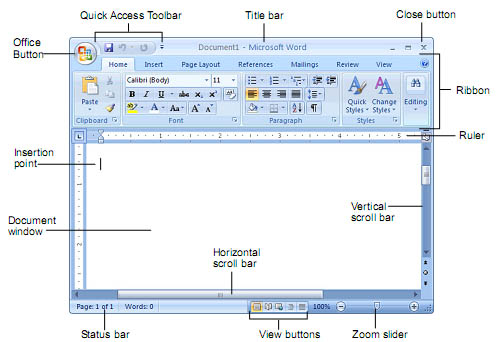
1. Ikon
Kontrol Menu (Control Menu Ikon)
Digunakan untuk mengontrol jendela yang sedang aktif. Letaknya dipojok kiri
paling
atas sebelah baris judul.
2. Baris
Judul (Title Bar)
Adalah informasi berisi nama file dan nama program yang
aktif atau sedang dikerjakan dalam Microsoft Word
3. Tombol Ukuran (Sizzing Button)
Digunakan untuk
menentukan besar tampilan layar jendela word. Letaknya disebelah ujung kanan
pada baris judul. Macam-macam tombol ukuran
a. Minimize Button : Untuk memperkecil ukuran jendela word
b. Maximize Button : Untuk memperbesar ukuran jendela word
c. Restore Button : Untuk mengembalikan jendela ke ukuran semula
d. Close/Exit Button : Untuk menutup jendela dan mengakhiri program word
b. Maximize Button : Untuk memperbesar ukuran jendela word
c. Restore Button : Untuk mengembalikan jendela ke ukuran semula
d. Close/Exit Button : Untuk menutup jendela dan mengakhiri program word
4. Baris
Toolbar (Tool bar)
Kumpulan perintah dalam
bentuk ikon-ikon yang berisi tool atau alat untuk mempermudah menyelesaikan
dokumen. Fungsi utama Toolbar adalah mempercepat akses kesejumlah perintah yang
sering dipakai. Untuk menggunakan Toolbar, klik salah satu icon yang mewakili
perintah yang kita inginkan. Bila ikon tampak
tertekan ke dalam, berarti ia sedang diaktifkan.
Untuk menonaktifkannya, kita tinggal menekan ikon
tersebut sekali lagi. Secara default, toolbar di Ms. Word ada dua yaitu Toolbar
Standar dan Formating:
a. Toolbar Standard
Berisikan beberapa
ikon untuk mengerjakan operasi standar, seperti menyimpan, membuka, mencetak
dokumen, dan sebagainya. Biasanya, akan lebih cepat dengan mengklik sebuah
tombol pada toolbar dari pada memilih perintah pada suatu menu. Toolbar Standar
dapat ditampilkan atau disembunyikan dengan mengklik View > Toolbar >
Standar.
b. Toolbar Formating
Berisikan ikon
untuk mem-format obyek-obyek pada dokumen. Obyek tersebut bisa berupa gambar,
tabel, atau text dan sebagainya. Toolbar formatting bisa juga digunakan untuk
memilih berbagai jenis huruf dan ukurannya. Toolbar formatting dapat ditampilkan
atau disembunyikan dengan memilih View ð Toolbar ð Formating.
5. Rulers
Adalah mistar tabulasi yang terdapat
pada bagian atas atau samping kiri dokumen. Mistar atau ruler ini berguna
sebagai indikator lebar dan tinggi halaman dokumen berikut margin-nya. Untuk`
Ruler horizontal, berfungsi juga sebagai alat pengaturan tabulasi dan
indentasi. Ruler ini bisa ditampilkan dan juga bisa dihilangkan. Caranya, Klik
View + Ruler.
6. Area Pengetikan
Adalah tempat kita untuk mengetik atu
mambuat dokumen. Kita dapat memulai mengetik teks pada posisi keberadaan
kursor, dan setelah itu kursor secara otomatis bergerak ke arah kanan dengan
jarak satu karakter
7. Kursor
Berbentuk garis vertikal yang berkedip-kedip. Setiap karakter yang kita
ketik akan muncul pada posisi kursor ini.- Panah atas : Memindahkan satu baris ke atas
- Panah bawah : Memindahkan satu baris ke bawah
- Panah kiri : Memindahkan satu karakter ke kiri
- Panah kanan : Memindahkan satu karakter ke kanan
- Home : Memindahkan ke awal baris pengetikan
- End : Memindahkan ke akhir baris pengetikan
- Ctrl+Home : Memindahkan ke awal dokumen
- Ctrl+End : Memindahkan ke akhir dokumen
- Ctrl+panah atas : Memindahkan ke awal paragraf se belumnya
- Ctrl+panah bawah : Memindahkan ke awal paragraf selanjutnya
- Ctrl+panah kiri : Memindahkan ke awal kata sebelumnya
- Ctrl+panah kanan : Memindahkan ke awal kata berikutnya
9. Task Pane
Merupakan jendela yang ditampilkan di sebelah kanan dokumen dan membantu
ketika mengedit dokumen.Jendela task pane akan ditampilann secara otomatis
sesuai dengan pekerjaan yang sedang dilakukan.
9. Scroll Bar
Adalah papan navigasi untuk menggulung layar dokumen, baik secara vertikal
maupun horizontal. Bisa juga menggeser lembar dokumen ke kekiri atau ke kanan .
Scroll bar yang digunakan untuk menggulung secara vertikal dikenal dengan nama
Vertical Scroll bar dan untuk menggeser ke kiri atau ke kanan, disebut
Horizontal Scrool bar. Cara menampilkan atau menyembunyikan Scrool Bar, Klik Tools ð Option ð View ð Beri tanda centang pada
Horizontal Scroll bar ataupun Vertical Scroll bar ð Klik OK
10. Office Assistant
Merupakan ikon untuk menampilkan menu batuan (help) dari suatu program
aplikasi. Biasanya
ditampilkan dalam bentuk gambar animasi yang menarik. Untuk mengubah tampilan
Office Asistant, ikuti langkah-langkah berikut :
- Posisikan pointer mouse pada gambar office asisten, lalu klik kanan 1x
- Pada kotak percakapan office asisten, pilih dan klik tombol option
- Muncul tampilan kotak dialog office asisten
- Klik tab Gallery
- Untuk memilih bentuk tampilan Office Assisant, klik tombol perintah Nexat atau back
- Klik OK jika tampilan sudah sesuai dengan keinginan kita
11. Tampilan Pilihan Layar (Tombol View)
Digunakan untuk mengubah tampilan
jendela dokumen dengan cepat (Normal, Web Layout, Print Layout, Outline, atau
Reading).
12. Status Bar
Adalah baris informasi pada
posisi paling bawah dokumen. Status bar ini memberikan informasi mengenai
jumlah halaman, halaman yang aktif dan sebagainya
Source




0 comments