

Icon perintah yang terdapat di
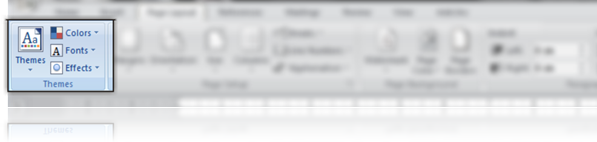
Tab Page Layout digunakan untuk pengaturan tataletak halaman dokumen Word. Tab
ini terdiri dari 5 Group perintah, yaitu : (1) Themes, (2) Page Setup, (3)
Page Background, (4) paragraph, dan (5) Arrange.
A. Icon Perintah di Group Themes
|
kata kunci
|
|
Themes
|
digunakan untuk memilih tema halaman yang
meliputi warna halaman berikut warna hurufnya.
|
|
Color
|
digunakan untuk mengatur warna tema
halaman.
|
|
Fonts
|
digunakan untuk mengatur tema huruf yang
akan diterapkan ke halaman dokumen aktif.
|
|
Effect
|
digunakan untuk mengatur tema efek terhadap
objek Shape yang terdapat di halaman dokumen.
|
Menu Themes menyediakan
sejumlah bentuk tema halaman secara praktis. Dengan fitur ini user dapat dengan
mudah membuat dokumen artistik tanpa harus profesional di bidang setting
layout. Semuanya dilakukan dengan praktis dan efisien. Bisa dibayangkan bahwa
melakukan setting halaman merupakan pekerjaan yang tidak mudah. Anda perlu
mengamati mana judul, mana subjudul, dan mana paragraf, kemudian harus
mengklasifikasikan semuanya dari segi jenis huruf, ukurannya, bahkan warnanya
supaya menjadi sebuah pembukuan yang tampil dengan sosok artistik. Namun fakta
berbicara lain setelah Microsoft Corporation merekrut fitur yang satu ini ke
dalam produk aplikasi perkantorannya tersebut. Semua hal yang sejatinya hanya
mungkin dilakukan oleh layouter profesional, kini dapat dengan mudah dilakukan
oleh orang yang tidak berlatarbelakang perbukuan. Di bagian ini pula user
tinggal memilih salah satu tema yang diinginkan, maka program berjalan secara
otomatis membantu Anda melakukan setting layout, bagian per bagian, bahkan
halaman per halaman. user hanya perlu berkonsentrasi ke layar monitor dan
naskah yang diketiknya (takut dimakan kucing, he he he).
Sedangkan menu Colors berfungsi
untuk memilih warna tema dengan urutan warna secara hierarkis. Pun juga, user
dapat men-custom sendiri warna tema tertentu melalui menu ini. Berbeda dengan
menu Themes, menu Colors hanya memungkinkan user untuk memilih jenis warna tema
saja. Sementara di menu Themes adalah berisi pilihan yang mengatur jenis,
warna, dan bentuk huruf; bentuk dan warna tabel; dan warna dasar dapat pula
diatur dari menu ini.
Menu Fonts secara spesifik
digunakan untuk memilih tema huruf. User disediakan jatah tema huruf yang akan
diterapkan ke halaman dokumen. Di samping itu, menu ini juga tidak lupa
memberikan peluang bagi user penganut perfeksionisme untuk mengutak-atik
sendiri tema huruf yang diinginkan.
Menu Effects bergerak khusus di
bidang pemberian tema efek terhadap objek geometris di halaman dokumen. Dengan
ini user dapat memilih tema efek dengan nuansa warna yang telah dipilih di menu
Colors. Seperti yang telah diketahui bersama bahwa untuk membuat sebuah booklet
yang aduhai tidak melulu terletak dalam aspek ide yang tertuang dalam tulisan
tersebut. Justru seorang layouter perlu mendandani setiap objek di setiap
halaman dengan efek yang sedap dipandang mata. Namun tampaknya falsafah MS.
Word tak cukup sampai disitu. Susunan dan urutan warna bahkan juga
diorientasikan untuk menjelaskan sebuah hierarkis. Di menu Effects ini user
akan menemukan hal-hal tersebut, namun user juga diberi peluang untuk melakukan
kustomisasi dalam bidang yang satu ini.
B.
Icon Perintah di Group Page Setup
Menu-menu yang terdapat di group Page Setup disediakan untuk
melakukan pengaturan halaman, yakni dalam bidang ukuran kertas, margin halaman,
pengaturan kolom teks, dll. Halaman dokumen dapat diatur sesuai dengan keinginan
user, terutama untuk melakukan sinkronisasi dengan jenis dan ukuran kertas yang
akan digunakan nantinya. Adapun menu perintah yang
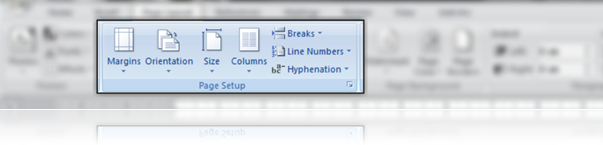
terdapat di group Page Setup yaitu : (1) Margins, (2) Orientations, (3) Size,
(4) Columns, (5) Breaks, (6 ) Line Numbers, dan (7) Hypenation.
|
kata kunci
|
|
Margins
|
digunakan untuk mengatur batas
teks di halaman dokumen.
|
|
Orientation
|
digunakan untuk mengatur
posisi kertas.
|
|
Size
|
digunakan untuk mengatur
ukuran halaman.
|
|
Columns
|
digunakan untuk mengatur
jumlah kolom teks.
|
|
Breaks
|
digunakan untuk mengatur
kontinuitas halaman maupun kolom teks.
|
|
Line Numbers
|
digunakan untuk mengatur kontinuitas nomor baris
teks.
|
|
Hypenation
|
digunakan untuk memisahkan
suku kata dengan tanda hubung secara otomatis.
|
Menu Margins digunakan untuk mengatur batas teks di
halaman dokumen. Dengan menu ini user dapat mengatur sendiri ukuran batas teks
sebelah kanan, kiri, atas, dan bagian bawah halaman. Di menu ini user telah
disediakan bentuk margin bentuk standar. Namun user tetap berpeluang untuk
melakukan kustomisasi terhadap file dokumen garapannya.
Sedangkan menu Orientations digunakan untuk
mengatur posisi kertas sesuai keinginan pengguna. Disini hanya terdapat dua
pilihan, yaitu potrait untuk posisi kertas tegak dan landscape untuk posisi
kertas datar.
Menu Size digunakan untuk mengatur ukuran halaman
dalam rangka adaptasi dengan kertas yang nantinya akan dijadikan media cetak.
Di menu ini user telah disediakan beberapa ukuran kertas standar namun ia tetap
berkesempatan untuk mengkustomisasi ukuran sesuai dengan keinginan.
Menu Columns digunakan untuk mengatur
jumlah kolom teks pada dokumen yang tengah digarap. Dengan menu ini user dapat
menjadikannya dua kolom, tiga kolom, dll. Di bagian ini MS. Word juga
memberikan satu peluang bagi user untuk melakukan kustomisasi terhadap kolom
teks dari dokumen yang digarap.
Menu Breaks digunakan untuk
memisahkan halaman, kolom teks, dll. Menu ini sejatinya sudah punya lokasi di
ribbon Insert namun masih juga pesan tempat di ribbon Page Layout ini. Rupanya
MS. Word punya setumpuk alasan mengapa menu ini muncul dua kali di tempat yang
berbeda. di ribbon Insert icon ini berupa perintah langsung untuk memisahkan
suatu halaman. Namun di ribbon Page Layout, icon ini justru berupa menu
pilihan. Di dalamnya terdapat beberapa perintah yang mendukung untuk memisahkan
halaman, memisahkan kolom teks, bahkan untuk mengakhiri seksi tulisan. Selain
itu, juga menyediakan fasilitas untuk men-sett nomor halaman, juga berisi
perintah untuk melanjutkan kembali format yang telah di-break sebelumnya.
Line Numbers digunakan untuk pengaturan seputar
nomor baris dalam dokumen. Sering user dibuat kewalahan saat melakukan
pengelompokan dua penomoran yang berbeda, namun nomornya justru berkelanjutan
dari kelompok sebelumnya. Dengan menu ini user hanya perlu menyeleksi
sekelompok baris penomoran, masuk ke menu ini dan klik perintah Restart
Numbering, maka kelompok terseleksi tadi sudah menjadi dua kelompok penomoran
yang berbeda. User juga bisa melanjutkan dari penomoran sebelumnya meskipun
sudah terpaut beberapa paragraf lain.
Sedangkan menu Hyphenation digunakan untuk
memisah suku kata secara otomatis dengan tanda hubung saat kata kompleks
(terdiri lebih dari dua suku kata) berada di akhir baris. Kolom yang sempit dan
format teks rata kanan-kiri menyebabkan jarak antar kata kurang ideal. Apalagi
didominasi kata kompleks. Hyphenation menangani perkara ini. Ia akan melakukan
idealisasi jarak antar kata dengan cara memisah partikel kata dengan tanda
hubung dan menyisipkan suku kata setelah tanda hubung ke baris berikutnya
secara otomatis, dan menggabungkannya kembali bila area cukup luas, dalam
rangka idealisasi jarak antar kata. Seleksi teks dimaksud atau seluruh teks di
dokumen, lalu manfaatkan perintah Hyphenation ini, dan pilih Automatic. Maka Hyphenation akan bekerja sesuai dengan job description-nya.
C.
Icon Perintah di Group Page Background
Perintah-perintah di
group Page Background digunakan untuk mengatur latar belakang halaman file
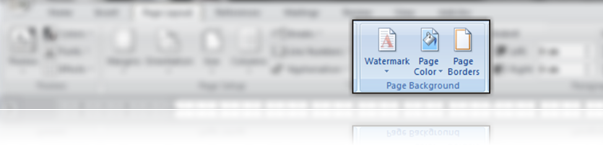
dokumen yang sedang digarap. Ada tiga menu perintah: (1)
Watemark (2) Page Color, dan (3) Page Borders.
|
KATA KUNCI
|
|
Watermark
|
digunakan untuk memberikan efek tanda air di belakang teks.
|
|
Page Color
|
digunakan untuk mengatur warna latar
halaman.
|
|
Page Borders
|
digunakan untuk mengatur garis tepi
halaman.
|
Watermark atau tanda air
sangat berguna saat suatu dukumen akan dipublikasikan hanya sebagai contoh dari
dokumen aslinya. Agar bisa dibedakan antara dokumen “kelinci percobaan” tersebut dengan aslinya maka user dapat
membubuhi tanda air berupa tulisan remang-remang di belakang teks. Selain itu,
menu perintah tersebut juga digunakan untuk menghilangkan tanda air yang telah
disematkan. Bahkan, disini user diberi kewenangan untuk mengkustomisasi tanda
air di latarbelakang halaman. Watermark juga berguna untuk memberikan pesan
tertentu di halaman latar.
Page Color digunakan untuk
mengatur warna latar halaman dokumen tergarap. Disini user disuguhi sejumlah
pilihan warna opsional sebagai warna latar dokumen yang tengah diaktifkannya.
Selain itu, user juga diberi peluang untuk masuk ke opsi lanjutan bila ingin
mengatur warna latar dokumen garapannya secara lebih spesifik lagi. Jadi,
dengan ini suatu dokumen menjadi lebih berwarna, sebagaimana hidup ini yang
penuh warna-warni. Cuma yang perlu dicatat bahwa user perlu melakukan
sinkronisasi antara teks dengan warna latar yang diinginkan. Bila warna teks
yang dipilih berwarna gelap, usahakan agar memilih warna background yang agak
cerah. Demikian juga sebaliknya. Jadi, antara warna background dengan warna
teks harus kontras, namun jangan terlalu norak.
Sedangkan Page Border digunakan untuk mengatur garis tepi halaman
dokumen. garis tepi dapat berupa garis stamdar maupun dengan kustomisasi yang
spesifik. Ini diperlukan, terutama saat menggarap brosur, piagam, dll. Saat
user mengklik perintah Page Border tersebut maka ia akan masuk ke dialog box
yang berisi pengaturan seputar border halaman.
D.
Icon Perintah di Group Paragraph
Menu perintah di Group Paragraph ini secara umum digunakan untuk
pengaturan seputar paragraf teks. Sedangkan perintah-perintah yang terdapat di
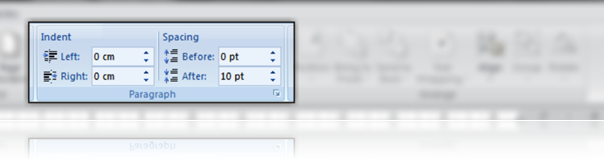
group ini: (1) Indent, dan (2) Spacing
|
KATA KUNCI
|
|
Indent
|
digunakan untuk mengatur batas teks;
|
|
Spacing
|
digunakan untuk mengatur jarak antar
paragraf.
|
Indent digunakan untuk
mengatur batas teks sebelah kanan dan batas teks sebelah kiri. Disini user
disuguhi 2 kotak, yakni Left dan Right. User pasti tahu bahwa Left digunakan
untuk mengatur batas kiri paragraf, dan Right digunakan untuk mengatur batas
kanan paragraf. Sebenarnya User bisa melakukannya di opsi Margins yang
beralamat di group page Setup. Namun tak jarang di tengah garapan suatu dokumen
perlu mengatur Indent kanan atau kiri. Contoh, kalimat kutipan panjang perlu
Indent lebih dalam dibanding paragraf lainnya. Bila dalam hal ini user
mengaturnya di Margins, maka paragraf lain juga berubah posisinya. Dengan
perintah Indent di group Paragraph ini user dapat mengatur secara spesifik
paragraf terpilih apagr indent-nya berbeda dengan paragraf standar lainnya
bawaan pengaturan margins.
Menu Spacing digunakan untuk mengatur
jarak antar paragraf, baik dengan paragraf sebelumnya (Before) maupun dengan
paragraf sesudahnya (After). User dapat mengatur jarak paragraf dengan
meng-klik panah ke atas dan panah ke bawah di sebelah kanan kotak Before atau
After. Namun demikian, user dapat memberikan pengaturan lanjutan dari paragraf
ini dengan meng-klik panah di sudut kanan-bawah group Paragraph ini.
E.
Icon Perintah di Group Arrange
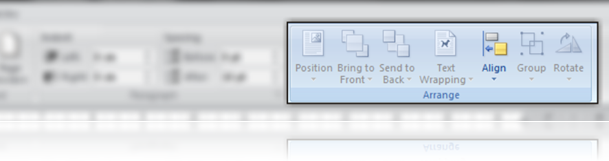
Secara umum, perintah-perintah di group ini digunakan untuk
mengatur: (a ) posisi objek di antara teks, (2) posisi objek dengan objek
lainnya, (3) mengatur aliansi objek di halaman dokumen.
|
KATA KUNCI
|
|
Position
|
digunakan untuk mengatur posisi objek di
dalam suatu halaman
|
|
Wrap text
|
digunakan untuk mengatur posisi objek dalam
kaitannya dengan paragraf teks
|
|
Bring Forward
|
digunakan untuk untuk memposisikan suatu objek dengan objek
lainnya
|
|
Send Backward
|
digunakan untuk mengirim objek terpilih ke belakang objek
lainnya
|
|
Selection Pane
|
menampilkan panel navigasi objek
|
|
Align
|
digunakan untuk mengatur posisi objek lepas
|
|
Group
|
digunakan untuk mengelompokkan beberapa
objek menjadi satu grup
|
|
Rotate
|
digunakan untuk memutar, dan membalik suatu objek terpilih
|
Position digunakan untuk
mengatur posisi objek di dalam suatu halaman. Disini user disuguhi opsi yang
instan, dimana user hanya perlu menyeleksi objek, masuk ke menu ini, dan pilih
posisi objek yang diinginkan. Dengan ini user dapat langsung menempatkan objek
di tengah halaman, di tepi kanan atau kiri halaman, dll. Disini user diberi
peluang untuk masuk ke pengaturan spesifik dalam hal ini.
Berbeda dengan perintah
Position, Wrap Text digunakan untuk
mengatur posisi objek dalam kaitannya dengan paragraf teks. Dengan perintah ini
user memungkinkan untuk mengatur posisi teks di depan objek, di belakang objek,
di penjuru objek, di atas-bawah objek, dll. Bila user menyisipkan gambar
ilustratif di paragraf terpilih, maka secara default posisi objek akan sejajar
dengan baris teks. Bila diabaikan, hal yang lucu pun terjadi. Disini antara
objek dan teks seakan-akan gajah dan semut berjalan beriringan dan tentunya si
gambar akan boros tempat dan ruang. Disini user dapat memposisikan teks berada
di segala penjuru objek sehingga terkesan rapi dan estetik. Malahan dengan
perintah ini user dapat mengatur sendiri suatu Wrap Point (dengan edit Wrap
Point) sehingga memungkinkan agar tulisan mengikuti lekuk tubuh yang aduhai.
Berbeda dengan Wrap Text, Bring Forward digunakan untuk
untuk memposisikan suatu objek dengan objek lainnya saja. Secara default, objek
yang datang lebih akhir akan beridiri di depan objek sebelumnya. Pasalnya,
bagaimana bila user ingin memindahkan objek ke depan objek lainnya? Tentu saja
icon Bring Forward membantu perkara ini. Aktifkan objek dimaksud, lalu klik
icon Bring Forward ini.
Send Backward bekerja secara kontradiktif dengan Bring Forward. Icon Send
Backward digunakan untuk mengirim objek terpilih ke belakang objek lainnya.
Disini cara penggunannya pun sama dengan Bring Forward. Seleksi objek dimaksud,
kemudian klik icon perintah Send Backward ini, maka objek terpilih akan berada
di belakang objek lainnya.
Selection Pane akrab dengan aplikasi grafis
bernama lengkap Adobe Photoshop (PS & son, he he he) tentu tidak asing lagi
dengan icon perintah yang satu ini. Meskipun berbeda nama, tapi fungsinya mirip
dengan aplikasi berbasis bitmap tersebut. Bahasa inggrisnya, bila di halaman
dokumen terdapat sejumlah objek yang berjejal, tentu user merasa kewalahan
untuk mengaktifkan serta mengelola objek yang diinginkan. Perintah Selection Pane memang
dipermak demi menjawab kegalauan ini, Aktifkan icon Selection pane, akan muncul
panel seleksi di kanan jendela. Dengan panel ini user hanya perlu meg-klik icon
gambar tertentu di dalam Selection pane, dan setiap icon merujuk terhadap objek
tertentu di halaman dokumen. Sehingga pekerjaan mengolah objek menjadi semakin
mudah dan gampang, segampang user memilih objek di panel History dalam Adobe
Photoshop.
Perintah Align digunakan untuk mengatur
posisi objek lepas. perintah ini tidak akan aktif bila objek terpilih berada di
Wraping “In Line With Text”. User dapat mengatur posisi objek terpilih
sehingga berada di tengah halaman, di bagian tepi, maupun di bagian lainnya sesuai
keinginan. Disini juga disuguhi opsi lanjtan bagi user yang ingin melakukan
property lanjutan dari suatu objek yang dipilihnya.
Perintah Group digunakan untuk
mengelompokkan beberapa objek menjadi satu grup. Bila beberapa objek akan
dikelola dengan pengaturan yang sama tentu akan lebih efisien bila user
memanfaatkan fasilitas ini. Sebagai ilustrasi, ada 2 ribu
objek yang akan dikelola seara bersamaan. Bila disini user menggunakan cara
konvensional, mungkin butuh 6 jam untuk memindahkan, memberi warna satu per
satu. Dengan perintah Group, user cukup
memilih semua objek dimaksud, meng-klik perintah group, dan sejanjutnya
kelompok objek dapat diaktifkan hanya dengan sekali klik saja, maka objek dalam
satu grup akan aktif semuanya.
Rotate digunakan untuk memutar,
dan membalik suatu objek terpilih. Bila dalam suatu kasus, user ingin membuat
gambar simetri lipat dari suatu bangun, buat suatu bangun datar, tekan Ctrl+D, kemudian klik
perintah Rotate > Flip Horizontal.
Sekarang user sudah membuat simetri lipat dengan segmen yang benar-benar
sebangun.




0 comments