
Microsoft Power Point adalah suatu software (program) yang
akan membantu dalam menyusun sebuah presentasi yang efektif, profesional dan
juga mudah. Microsoft Power Point akan membantu sebuah gagasan menjadi lebih
menarik dan jelas tujuannya. Microsoft Power Point dapat terdiri dari teks,
grafik, obyek gambar, clipart, movie, suara dan obyek yang dibuat dengan
program lain. Program ini dapat dicetak di kertas berupa handout yang dibagikan ke
audiens sebagai bahan pendukung presentasi. Selain itu program ini juga dapat ditampilkan di internet.
Sejarah
Aplikasi Microsoft Powerpoint ini pertama kali dikembangkan
oleh Bob Gaskins dan Dennis Austin sebagai presenter untuk perusahaan bernama
Forethoutght, Inc yang kemudian mereka ubah namanya menjadi Power Point.
Pada tahun 1987, Power Point versi 1.0 dirilis, dan komputer
yang didukung adalah Apple Macintosh. Power Point kala itu masih menggunakan
warna hitam/putih, yang mampu membuat halaman teks dan grafik untuk
transparansi overhead projector (OHP). Setahun kemudian, versi baru dari Power
Point muncul dengan dukungan warna, setelah Macintosh berwarna muncul ke
pasaran.
Microsoft pun mengakuisisi Forethoutght, Inc dan tentu saja
perangkat lunak Power Point dengan harga kira-kira 14 juta dolar pada tanggal
31 Juli 1987. Pada tahun 1990, versi Microsoft Windows dari Power Point (versi
2.0) muncul ke pasaran, mengikuti jejak Microsoft Windows 3.0. Sejak
tahun1990, Power Point telah menjadi bagian standar yang tidak terpisahkan
dalam paket aplikasi kantoran Microsoft Office System (kecuali Basic Edition).
Versi terbaru
adalah Microsoft Office Power Point 2007 (Power Point 12), yang dirilis pada
bulan November 2006, yang merupakan lompatan yang cukup jauh dari segi
antarmuka pengguna dan kemampuan grafik yang ditingkatkan. Selain itu,
dibandingkan dengan format data sebelumnya yang merupakan data biner dengan
ekstensi *.ppt, versi ini menawarkan format data XML dengan ekstensi *.pptx.
Menu dan Ikon
Tampilan awal
slide dalam program powerpoint
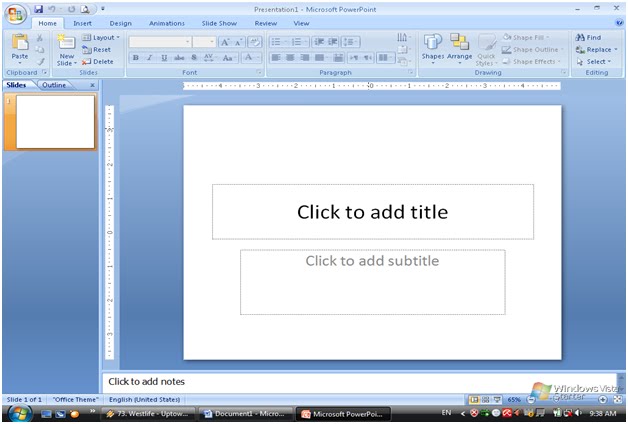
Microsoft Office Button
Microsoft Office
Button yang berada di pojok kiri atas jendela kerja PowerPoint 2007 berfungsi
untuk membuka menu

Title Bar
Title Bar adalah
bagian dari elemen layar PowerPoint yang menampilkan nama program yang sekarang
sedang aktif

Tabs
Tabs adalah kumpulan beberapa kelompok perintah
Pada tabs terdiri dari
beberapa Groups.

Dialog Box Launchers yang berbentuk ikon kecil yang ada di
sudut kanan bawah setiap Group pada masing-masing Tab yang berfungsi untuk
menampilkan kotak dialog atau task pane
Tombol View
digunakan untuk merubah tampilan jendela kerja Power Point secara cepat.
Pilihan tersebut terdiri dari normal, Slide Sorter, dan Slide Show
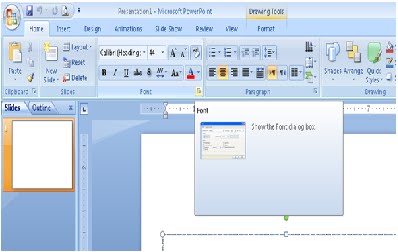
Groups Home
1.
New Slide :
Menyisipkan slide yang baru.
2. Layout :
Menentukan tata letak slide
3. Font :
Memilih jenis huruf
4. Font size
: Memilih ukuran huruf
5.
Grow font :
Menaikkan atau memperbesar ukuran huruf (karakter)
6.
Shrink font :
Menurunkan nilai ukuran atau nilai karakter
7. Clear Formatting : Menghapus format yang telah dikenakan pada
teks
8. Bold :
Memberikan efek cetak tebal
9. Italic :
Memberikan cetak miring
10. Underline :
Menampilkan cetak garis bawah
11. Strikethrough :
Menampilkan cetak coret dengan garis tunggal
12. Shadows :
Memberi efek bayangan pada huruf atau teks
13.
Character Spacing : Mengatur jarak antar karakter
14. Change Case :
Mengubah huruf dengan fasilitas Case
15. Font Colour :
Memberi warna pada huruf yang dipilih
16. Quick Styles :
Memilih bentik tampilan objek yang telah tersedia
17. Shape fill :
Memberi warna pada objek
18. Shape Outline :
Memberi warna pada bingkai objek
19. Shape effects :
Memberi efek pada objek
Groups Insert
1.
Table : Membuat atau menempatkan table pada
slide
2. Picture :
Menyisipkan gambar pada slide presentasi
3. Clip Art :
Menyisipkan gambar pada slide presentasi
4. Shapes : Membuat
bentuk, guna melengkapi slide presentasi agar terlihat lebih menarik dan indah
5.
Smart art :
Menampilkan visualisasi dalam bentuk diagram
6.
Chart :
Menyisipkan dan menempatkan grafik dalam slide
7. Hyperlink :
Menghubungkan antara satu bagian dengan bagian yang lain
8. Text box : Menyisipkan
teks yang secara langsung tidak dilengkapi dengan bingkai
9. Header and Footer : Menempatkan atau menyisipkan footer dan
nomor halaman pada slide
10. Word art : Membuat
variasi teks dengan tampilan lebih menarik
11. Date and Time : Menempatkan atau menyisipkan tanggal dan
waktu pada slide
12. Movie :
Menyisipkan movie pada slide
13. Sound : Menyisipkan
suara pada slide
Groups Design
1.
Page setup :
Mengatur ukuran slide
2. Slide Orientation :
Mengatur orientasi slide
3.
Themes : Menampilkan slide
presentasi lebih menarik
4. Background Style :
Mengatur atau memilih motif latar belakang pada slide
Groups Animations
1.
Preview : tombol ini
dipergunakan untuk melihat hasil dari animasi yang Anda berikan untuk slide
Anda.
2.
Animations : Anda dapat memilih
animasi bagi objek yang ada pada slide, terdiri dari animate dan custom
animations.
3.
Transition to This
Slide : untuk memeberikan slide pada perpindahan slide yang Anda buat.
Groups Slide Show
1.
From beginning :
Menjalankan slide mulai dari posisi awal hingga akhir slide
2. From current slide :
Menjalankan slide mulai dari slide aktif atau slide yang sedang dipilih hingga
akhir slide
3. Custom slide show :
Mengatur sendiri urutan slide presentasi sesuai dengan keinginan
4. Set up slide show :
Mengatur tampilan slide
5. Hide slide :
Menyembunyikan atau menampilkan slide yang diinginkan
6. Rehearse Timings :
Mengatur lamanya tampilan slide dengan menggunakan waktu tertentu sehingga
slide disajikan tepat waktu sesuai dengan waktu yang telah ditentukan
Groups Review
1.
Proofing : digunakan untuk melakukan
pengecekan pada tata tulis yang Anda buat di slide.
2.
Comments : Anda bisa memberikan catatan pada
slide yang Anda buat.
3.
Protect : Anda bisa menggunakannya
untuk melindungi slide presentasi yang Anda buat
Groups View
1.
Normal : Menampilkan secara lengkap
outline presentasi, isi slide dan catatan pada slide tersebut
2.
Slide Sorter : Menampilkan secara keseluruhan dari
slide yang Anda buat dalam bentuk miniature
3.
Notes Page : Menampilkan slide lengkap dengan catatan
atau keterangan tambahan dari setiap slide. Catatan ini digunakan untuk
membantu dalam memberikan penjelasan dari setiap point atau bagian pada slide
4.
Slide Master : Menempatkan dan menambahkan sesuatu,
baik teks maupun objek yang akan ditempatkan pada setiap slide yang akan dibuat
5.
Ruler : Menampilkan atau
menyembunyikan garis tabulasi
6.
Zoom : Menentukan pengaturan ukuran
jendela kerja
7.
Fit to Window : Menentuan tampilan slide presentasi
dengan tampilan menyesuaikan dengan jendela Power Point
Groups Format
1.
Adjust : Menghasilkan tampilan objek
gambar yang lebih menarik
2. Picture styles :
Memilih gaya tampilan objek gambar
3. Crop :
Memilih bagian tertentu pada objek gambar tersebut
Membuat Slide Baru
Ada beberapa pilihan bila Anda ingin menambahkan slide baru ke dalam
presentasi yaitu dengan cara :
Office Themes
Duplicate Selected Slide
Reuse Slides
Menyisipkan Slide
Office Themes
Untuk membuat slide baru dari Office Themes:
1.
Pilih slide yang
diinginkan untuk slide baru
1. Klik tombol ‘New Slide’ pada tab Home
2. Klik slide yang sesuai pilihan Anda
Gambar disamping kanan
membuat Slide dengan Office Themes
Membuat Slide baru dengan Duplicate Selected Slide
Membuat slide baru dengan cara ini hanya digunakan untuk
membuat slide baru yang sama persis dengan slide yang kita pilih tapi masih
dalam satu PowerPoint
Langkah-langkahnya adalah sebagai
berikut.
1. Pilih Slide yang
ingin di duplikasi
2. Klik tombol ‘New Slide’ pada tab Home
3. Klik ‘Duplicate Selected Slides’
Gambar disamping kiri
langkah membuat Slide dengan Duplicate Selected Slide
Reuse slide
Membuat Slide Baru dengan Reuse Slide langkah-langkahnya adalah sebagai berikut :
1. Pilih slide di
mana kita ingin meletakkan slide baru yg diimpor tersebut sesudah slide yang
dipilih
2. Klik tombol ‘New Slide’ pada tab Home
3. Klik ‘Reuse Slides‘
4. Klik ‘Browse‘
5. Klik ‘Browse file‘
6. Cari slide dan klik pada slide untuk impor
Gambar disamping kanan
Tempat Tombol Reuse Slide berada
Membuat Slide baru dengan Menyisipkannya ke slide yang telah
dibuat
Membuat slide baru dengan cara ini digunakan untuk meletakkan
slide baru tersebut di sela-sela slide yang telah kita buat sebelumnya. Langkah-Langkah
untuk menyisipkan slide baru adalah sebagai berikut:
1. Klik slide dimana
kita ingin meletakkan slide baru tersebut sesudah slide yang kita klik (pilih).
Misal : kita mengklik Slide No. 3 untuk meletakkan slide baru sebagai Slide No.
4
2. Klik Insert New Slide
3. Pilih Layout Slide yang dinginkan
Membuat Tombol Menu Hyperlink di PowerPoint 2007
Dalam pembuatan
multimedia presentasi pembelajaran ataupun Multimedia pembelajaran interaktif,
perpindahan slide tidak lagi secara otomatis ataupun berdasarkan klik (beberapa
kasus masih memerlukan otomatis). Langkah-langkah membuatnya adalah :
1.
Buka presentasi
baru
Buat 5 buah slide baru beri judul di setiap slide
Slide 1 : Menu Utama
Slide 2 : Materi
Slide 3 : Evaluasi
Slide 4 : Kompetensi
Slide 5 : Tentang
2. Buat tombol di menu utama untuk hyperlink ke slide-slide yang
lain. Buat tombol dengan menggunakan menu Insert –Shape – Rounded Retangle
3. Buat tombol kemudian beri nama tiap-tombol sesuai dengan
fungsinya
4. Beri hyperlink dengan cara seleksi/pilih tombol yang akan di
beri link masuk pada menu Insert – Action
5. Pada menu Hyperlink To, pilih slideyang di inginkan. Kalau
tadi yang di beri action tombol materi maka di Hyperlink to Slide pilih slide
materi
6. Masih pada action setting Centang pada Play Sound kemudian
pilih jenis sound dan Higlight Clik
7. Lakukan hal yang sama pada setiap tombol yang ada. Beri
action ke setiap slide yang ingin dituju
8. Seleksi semua tombol kemudian copy
9. masuk pada master view
10. Pada slide master no 1 klik tombol paste (copy paste ke dalam
slide maseter)
11. Setelah tercopy dengan sempurna klik tombol close Master View
12. Secara otomatis semua tombol akan tampil di semua slide, baik
yang sudah ada maupun yang baru
13. Langkah selanjutnya adalah mematikan
fungsi sembarang klik untuk berganti slide. Masuk menu animation – advance slide.
Ada 4 cara slide berpindah
* On Mouse Klik
* Automatically after
* On Mouse Klik dan Automatically after keduanya diaktifkan
* Tidak menggunakan On Mouse Click dan Automaticaly after
Untuk membuat
sebuah prensetasi tidak berpindah slide pada saat klik di sembarang tempat,
pilih opsi Tidak menggunakan On Mouse Click dan Automaticaly after dengan cara
menghilangkan semua centangan pada pilihan on mouse clik maupun automaticly
after Slide
selain berpindah karena klik mouse juga bisa berpindah karena menekan tombol
keyboard. Dalam sebuah multimedia pembelajaran interaktif hal tersebut perlu di
hindari, matikan fungsi keyboard dalam navigasi slide dengan cara. Klik pada
Slide Show – Set Up Show
14. Pada Show Type centang pada Browed at a kiosk (full Screen). Setelah
semua navigasi menggunakan klik mouse dan keyboard dimatikan perlu juga membuat
tombol untuk keluar dari slide show power point. buat sebuah tombol, beri
action seting. pilih hyperling to End Show
15. Setelah Semua langkah
di atas di lakukan dengan benar, coba jalankan presentasi. Cek apakah tombol
bisa berjalan ke slide yang di tuju, coba klik pada sembarang tempat,
seharusnya slide tidak berpindah. Coba jalankan dengan menekan tombol navigasi
keyboard, harusnya juga tidak berpindah slide. Langkah membuat menu adalah
langkah awal membuat sebuah multimedia pembelajaran interaktif. Langkah
selanjutnya adalah memllih background, menambahkan audio, memberi animasi serta
efek




0 comments